Numbersで、数字を千円単位に丸める方法

こんにちは、貸切バス専門行政書士の伊藤正昭です。
Macを使っているため、仕事でNumbersを使っています。
それでよくあるのが、金額を入れるときに単位を千円にしないといけない場合です。
ただ単に数字の下3桁を消してしまうと、計算した場合に、1,000以下の端数が消えてしまって誤差が生じることとなってしまいます。
それを解消するための方法をお教えします。
それは、カスタムフォーマットを使う方法です。
例えば、セルに123456という数字があるとします。
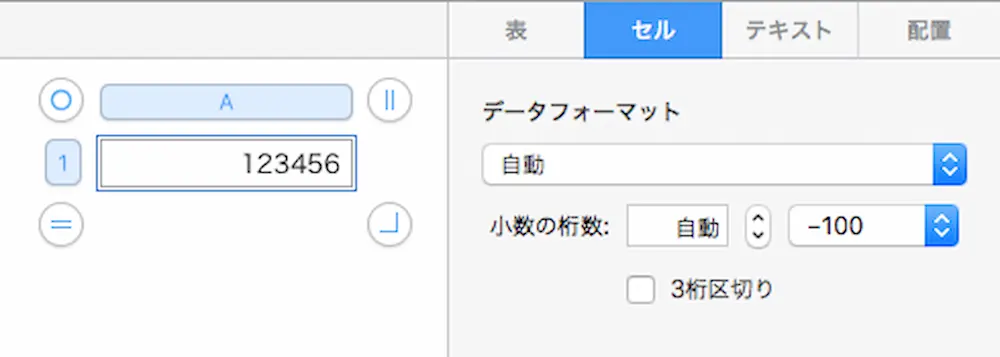
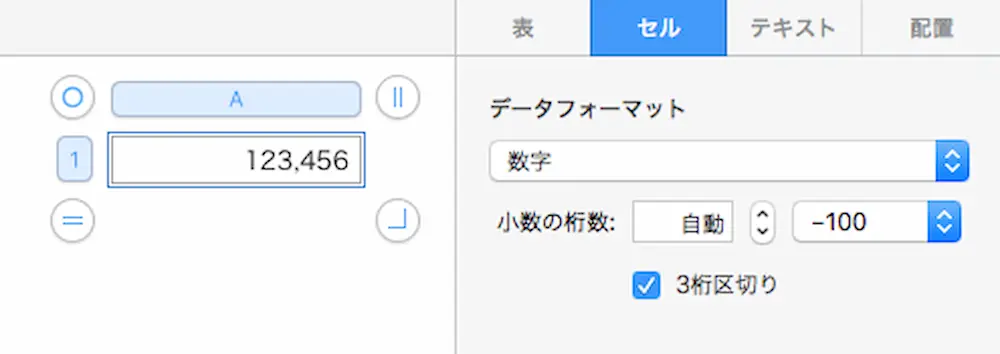
数字を3桁区切りにする場合は、「3桁区切り」の左側にあるボックスにチェックを入れます。
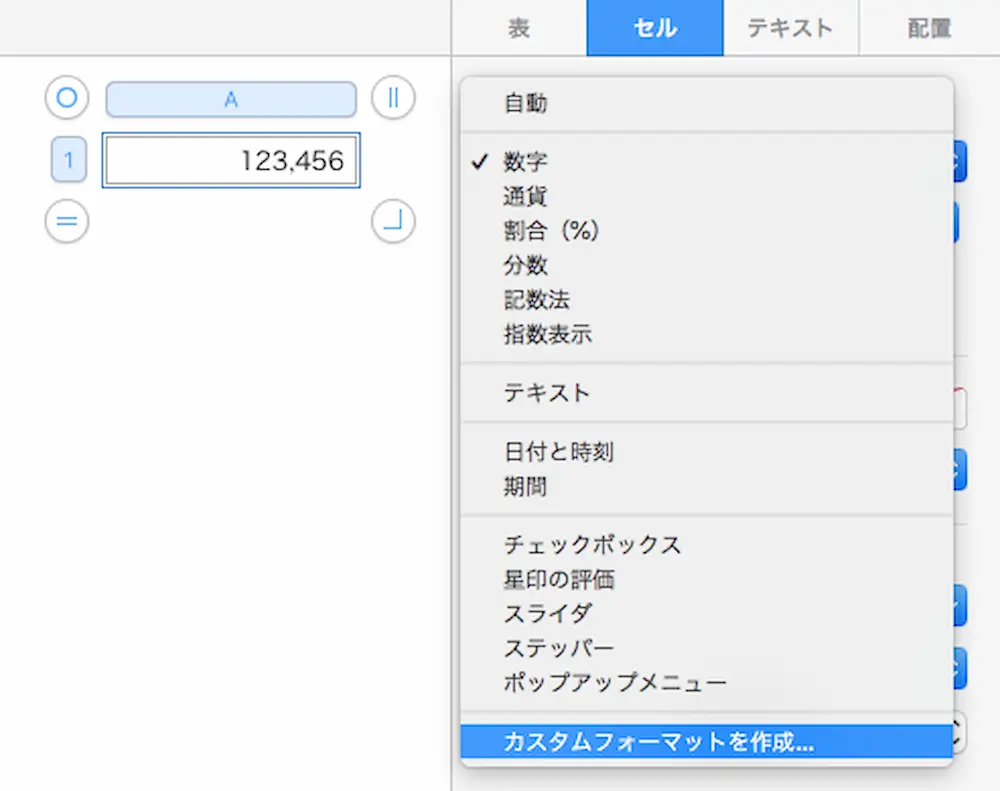
さていよいよ本題です。
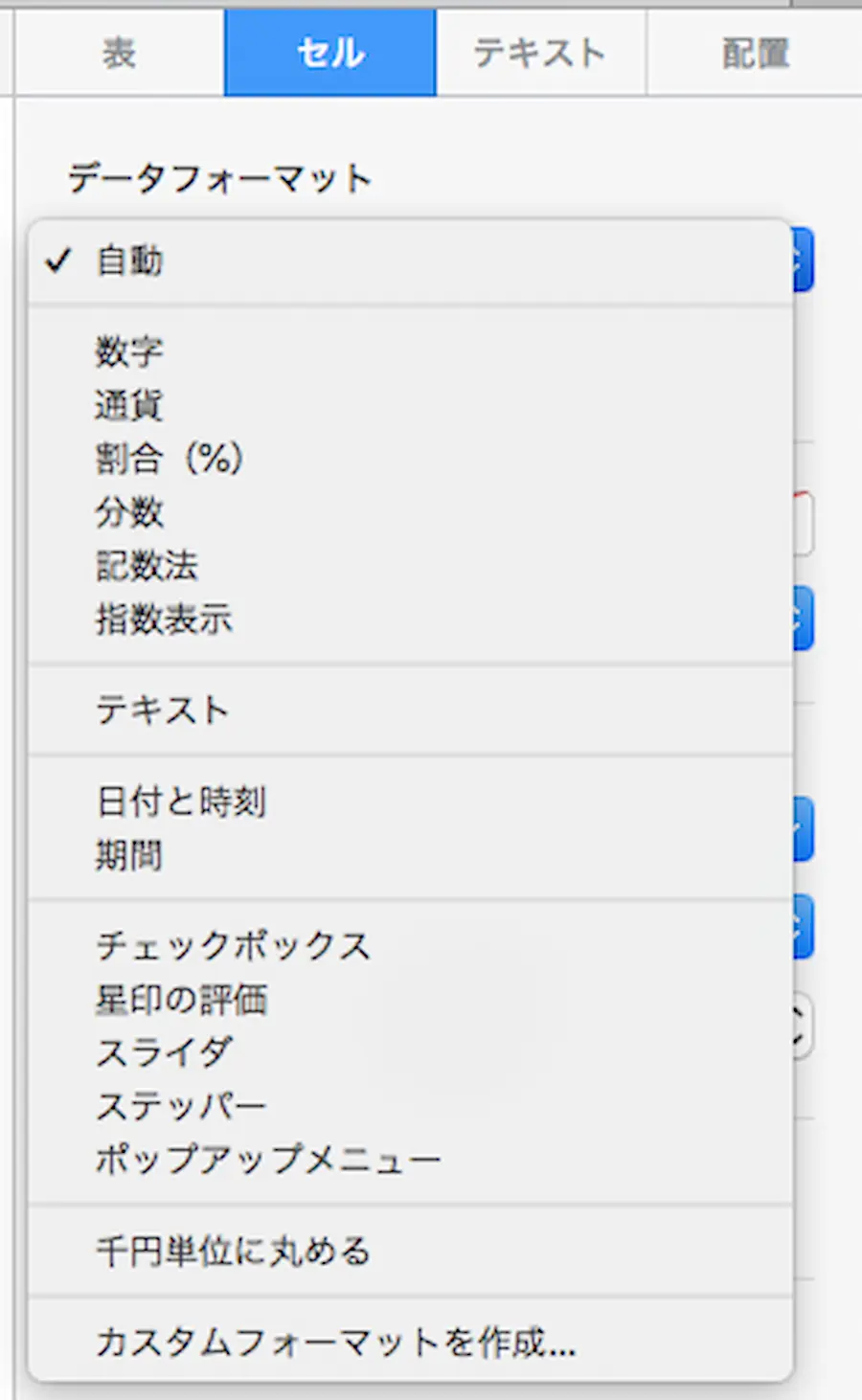
データフォーマットを開いて、「カスタムフォーマットを作成…」をクリックします。
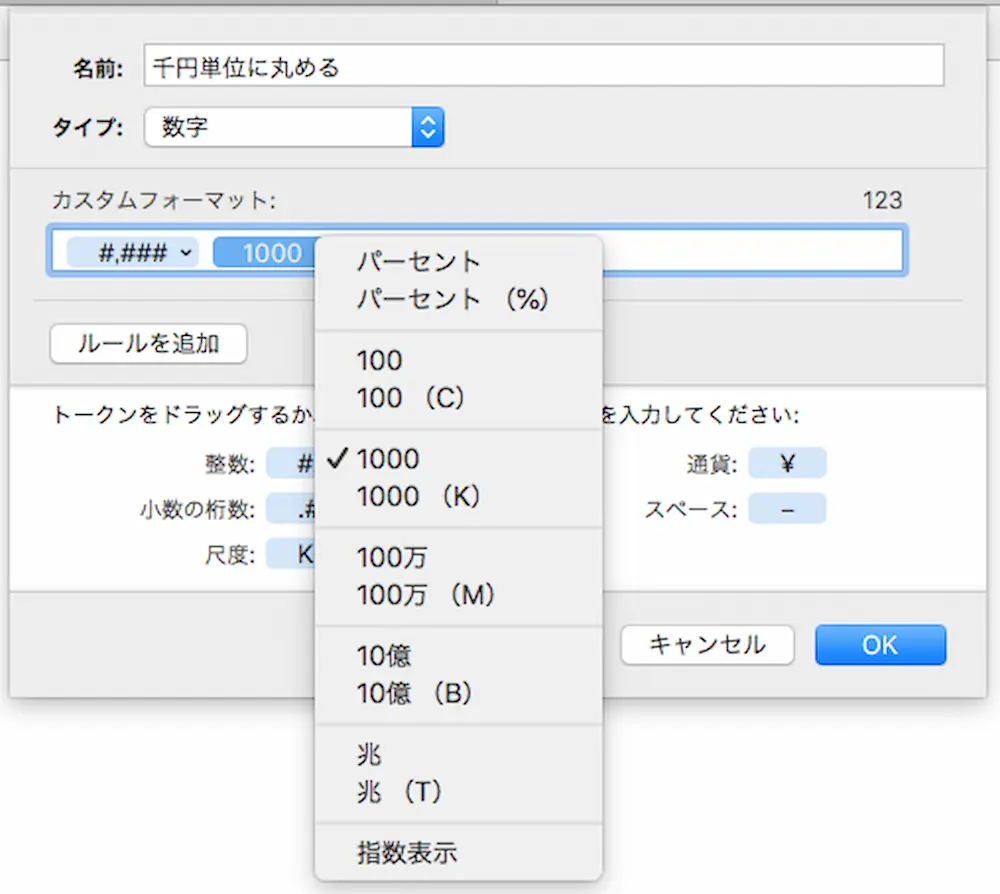
すると、カスタムフォーマットの設定画面が表示されます。
順番は問わないのですが、今回はまず「名前」をいれてみましょう。
初期設定では「カスタムフォーマット」となっていますので、あとで探しやすい名前にしましょう。
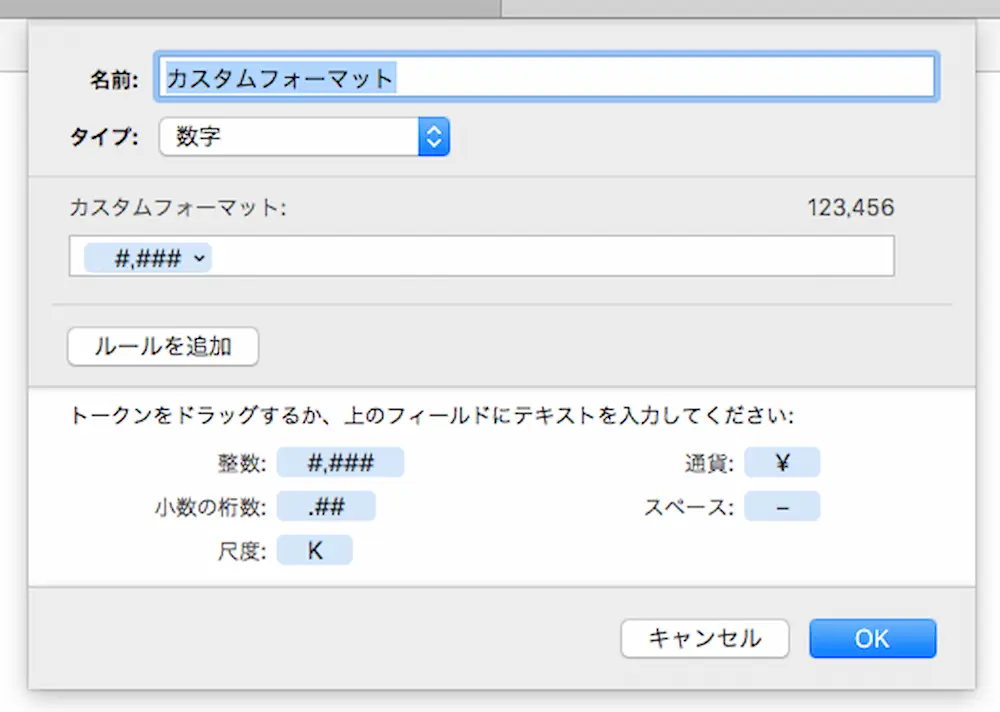
今回は、「千円単位に丸める」としました。
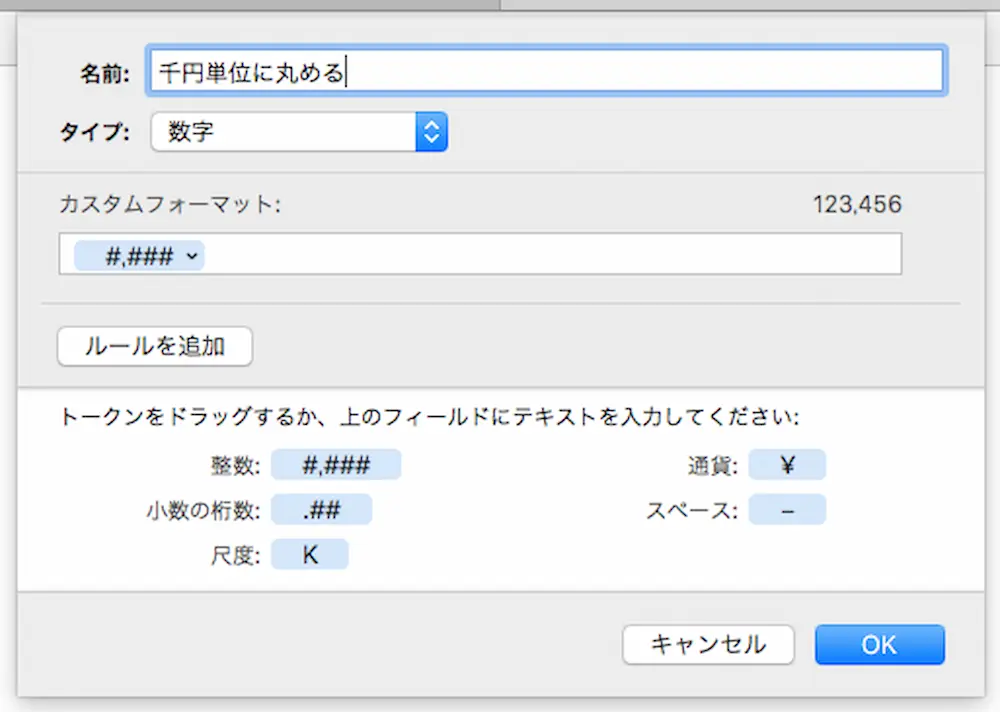
次に、「カスタムフォーマット」欄をアレンジしていきます。
下のトークン欄から「尺度:K」というのをドラッグして、カスタムフォーマット欄に追加します。
するとサンプル欄にいままで「123,456」となっていたのが、「123K」となりました。
でも「K」は余計です。
なので「K」を消しましょう。
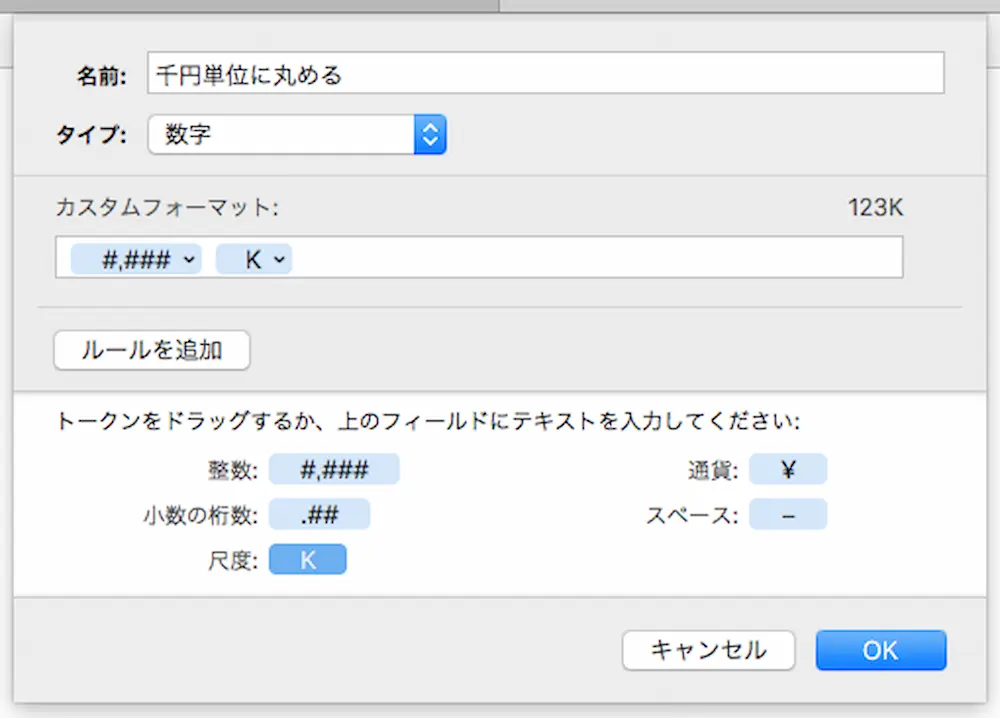
カスタムフォーマット欄の「K」の横の下向きの矢印をクリックすると、「1000(K)」となっているのでそれを、
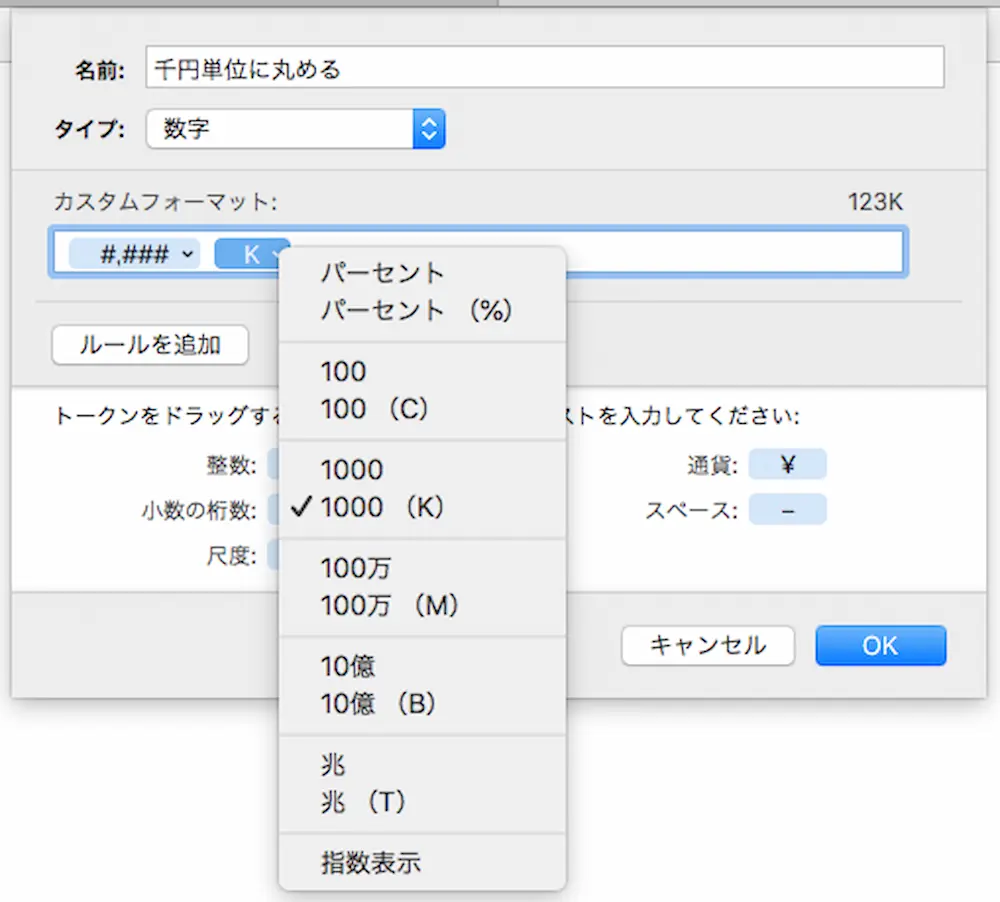
そのすぐ上の「1000」に変更します。
するとサンプル欄の「123K」の「K」が消えました。
で、「OK」をクリックして閉じて完成です。
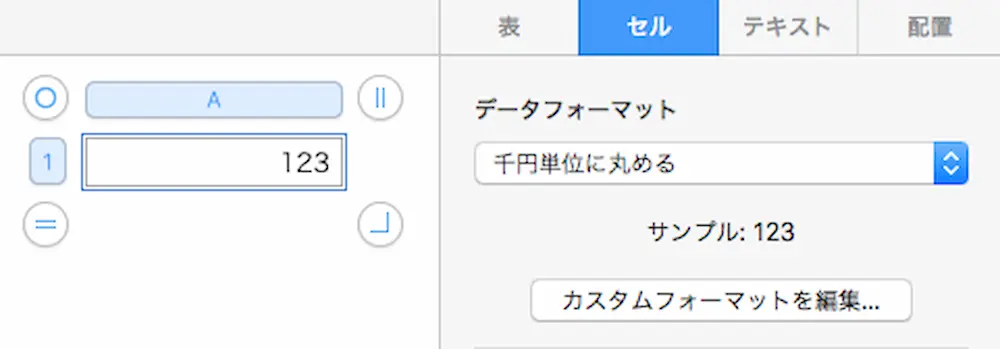
セルの方も「123」となっています。
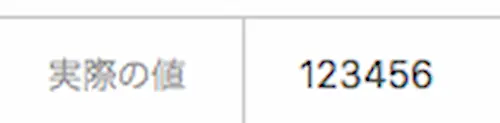
シートの左下にある「実際の値」は「123456」のままですので、計算による誤差も発生しません。
「データフォーマット」にもカスタムフォーマットで作成した「千円単位に丸める」が表示されているので、次回から繰り返し使用できるようになりました。