MacでJavaを更新する方法【Intel・Apple Silicon対応】
MacでJavaを更新する方法【Intel・Apple Silicon対応】
Javaを更新しようとして、こんなエラーに遭遇していませんか?
「Javaのアンインストールに失敗しました: XPC接続エラー。」
Oracleの公式インストーラーでJavaをインストールしようとするとこのエラーが出て、イライラした経験をお持ちなら、このガイドが役に立ちます。
Homebrewを使えば、こんな面倒なエラーに悩まされることなく、シンプルにJavaを更新できます。 このガイドでは、トラブル知らずのHomebrewを使ったJava更新方法を紹介します。
MacでJavaを更新する手順は、使っているMacのタイプによって異なります。まず下から自分のMacを選んでください。
あなたのMacはどのタイプですか?
確認方法: Appleメニュー > このMacについて > チップを確認
- 📱 Apple Silicon搭載 → Apple Silicon Mac向けの方法へ
- 🖥️ Intel搭載 → Intel Mac向けの方法へ
- 🔄 両方のMacを持っている → 複数Macを持っている場合の方法へ
Intel Mac向け
セットアップ方法
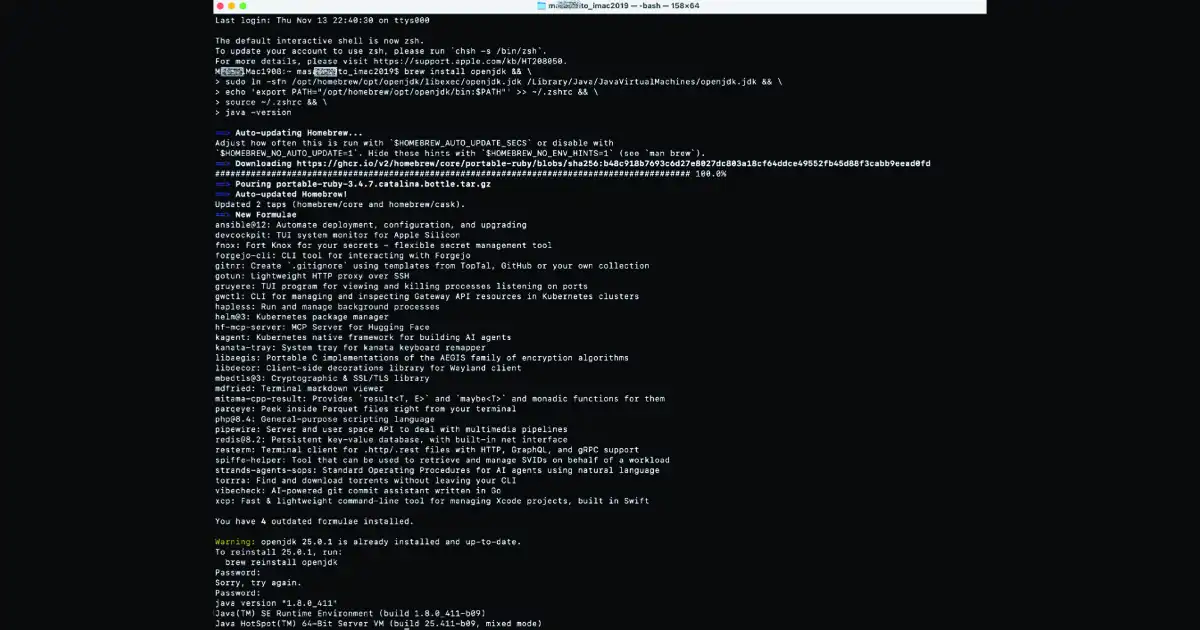
ターミナルで以下のコマンドを実行します:
brew install openjdk && \
sudo ln -sfn /usr/local/opt/openjdk/libexec/openjdk.jdk /Library/Java/JavaVirtualMachines/openjdk.jdk && \
echo 'export PATH="/usr/local/opt/openjdk/bin:$PATH"' >> ~/.zshrc && \
source ~/.zshrc && \
java -version
パスワードを求められたら入力してください。
インストール確認
コマンド完了後、以下のように表示されれば成功です:
openjdk version "25.0.1" 2025-10-21
OpenJDK Runtime Environment Homebrew (build 25.0.1)
OpenJDK 64-Bit Server VM Homebrew (build 25.0.1, mixed mode, sharing)
Intel Macでの動作内容
このコマンドが実行する処理:
- Homebrewでopenjdkをインストール(既にインストール済みの場合はスキップ)
- システムのJavaラッパーがopenjdkを認識するようにシンボリックリンク作成
- ターミナルのPATHを更新してopenjdkのjavaコマンドを優先
- 設定を読み込む
- インストール結果を確認
トラブルシューティング(Intel Mac)
旧バージョンのJavaが表示される場合
ターミナルを再起動するか、以下のコマンドで設定を再読み込みしてください:
source ~/.zshrc
java -version
Javaが見つからないエラーが出る場合
PATHが正しく設定されているか確認してください:
which java
/usr/local/opt/openjdk/bin/java と表示されれば正常です。
Apple Silicon Mac向け
セットアップ方法
ターミナルで以下のコマンドを実行します:
brew install openjdk && \
sudo ln -sfn /opt/homebrew/opt/openjdk/libexec/openjdk.jdk /Library/Java/JavaVirtualMachines/openjdk.jdk && \
echo 'export PATH="/opt/homebrew/opt/openjdk/bin:$PATH"' >> ~/.zshrc && \
source ~/.zshrc && \
java -version
パスワードを求められたら入力してください。
インストール確認
コマンド完了後、以下のように表示されれば成功です:
openjdk version "25" 2025-09-16
OpenJDK Runtime Environment Homebrew (build 25)
OpenJDK 64-Bit Server VM Homebrew (build 25, mixed mode, sharing)
Apple Silicon Macでの動作内容
このコマンドが実行する処理:
- Homebrewでopenjdkをインストール(既にインストール済みの場合はスキップ)
- システムのJavaラッパーがopenjdkを認識するようにシンボリックリンク作成
- ターミナルのPATHを更新してopenjdkのjavaコマンドを優先
- 設定を読み込む
- インストール結果を確認
トラブルシューティング(Apple Silicon Mac)
旧バージョンのJavaが表示される場合
ターミナルを再起動するか、以下のコマンドで設定を再読み込みしてください:
source ~/.zshrc
java -version
Javaが見つからないエラーが出る場合
PATHが正しく設定されているか確認してください:
which java
/opt/homebrew/opt/openjdk/bin/java と表示されれば正常です。
複数Macを持っている場合
Intel MacとApple Silicon Macの両方を使っている場合、自動判定するエイリアスを設定することをお勧めします。毎回パスを確認する手間が省けます。
問題点
Intel MacとApple Silicon MacではHomebrewのインストールパスが異なります:
- Intel Mac:
/usr/local/opt/openjdk/ - Apple Silicon Mac:
/opt/homebrew/opt/openjdk/
毎回どちらのMacかを確認して、正しいパスを使い分けるのは手間です。
解決策:自動判定エイリアス
ステップ1:エイリアスを登録する
ターミナルで以下のコマンドを実行します:
alias update-java='
if [ -d "/opt/homebrew/opt/openjdk" ]; then
  echo "Apple Silicon Macとして実行"
  brew install openjdk && sudo ln -sfn /opt/homebrew/opt/openjdk/libexec/openjdk.jdk /Library/Java/JavaVirtualMachines/openjdk.jdk && echo "export PATH=\"/opt/homebrew/opt/openjdk/bin:\$PATH\"" >> ~/.zshrc && source ~/.zshrc && java -version
else
  echo "Intel Macとして実行"
  brew install openjdk && sudo ln -sfn /usr/local/opt/openjdk/libexec/openjdk.jdk /Library/Java/JavaVirtualMachines/openjdk.jdk && echo "export PATH=\"/usr/local/opt/openjdk/bin:\$PATH\"" >> ~/.zshrc && source ~/.zshrc && java -version
fi
'
ステップ2:~/.zshrcに永続保存する
次回のターミナル起動時にもエイリアスが使えるよう保存します:
cat >> ~/.zshrc << 'EOF'

# Java更新用(自動判定版)
alias update-java='
if [ -d "/opt/homebrew/opt/openjdk" ]; then
  echo "Apple Silicon Macとして実行"
  brew install openjdk && sudo ln -sfn /opt/homebrew/opt/openjdk/libexec/openjdk.jdk /Library/Java/JavaVirtualMachines/openjdk.jdk && echo "export PATH=\"/opt/homebrew/opt/openjdk/bin:\$PATH\"" >> ~/.zshrc && source ~/.zshrc && java -version
else
  echo "Intel Macとして実行"
  brew install openjdk && sudo ln -sfn /usr/local/opt/openjdk/libexec/openjdk.jdk /Library/Java/JavaVirtualMachines/openjdk.jdk && echo "export PATH=\"/usr/local/opt/openjdk/bin:\$PATH\"" >> ~/.zshrc && source ~/.zshrc && java -version
fi
'
EOF
ステップ3:設定を読み込む
source ~/.zshrc
使い方
セットアップ後は、どちらのMacでも同じコマンドを実行するだけです:
update-java
実行例
Apple Silicon Macで実行した場合:
Apple Silicon Macとして実行
openjdk version "25" 2025-09-16
OpenJDK Runtime Environment Homebrew (build 25)
...
Intel Macで実行した場合:
Intel Macとして実行
openjdk version "25.0.1" 2025-10-21
OpenJDK Runtime Environment Homebrew (build 25.0.1)
...
動作の仕組み
このエイリアスは以下のように動作します:
/opt/homebrew/opt/openjdkが存在するか確認- 存在する → Apple Silicon Macと判定 →
/opt/homebrew/配下のパスを使用 - 存在しない → Intel Macと判定 →
/usr/local/配下のパスを使用 - 判定結果を表示してJavaをインストール・設定
各Macへのセットアップ
このエイリアスを両方のMacで使うには:
- Apple Silicon Macでターミナルを開き、上記の「ステップ1~3」を実行
- Intel Macでターミナルを開き、上記の「ステップ1~3」を実行
各Macのターミナルで同じコマンドを実行すれば、自動判定によってそれぞれに合ったパスで設定されます。
トラブルシューティング(複数Mac管理)
エイリアスが登録されているか確認したい場合
alias update-java
エイリアスの定義が表示されれば、正常に登録されています。
旧バージョンのJavaが表示される場合
ターミナルを再起動するか、以下のコマンドで設定を再読み込みしてください:
source ~/.zshrc
update-java
まとめ
- Intel Macのみ → 上記のIntel Mac向けコマンドを実行
- Apple Silicon Macのみ → 上記のApple Silicon Mac向けコマンドを実行
- 両方持っている → 自動判定エイリアスを各Macで設定
ワンコマンドでJavaを最新版に更新できます。